Delphi程序调试-使用断点
原创 舞动的代码 2026-04-12 08:00 河北

这篇文章开始我们又会回归到Delphi的文章正题了,我最近在更新Delphi的调试功能系列教程,以下是关于断点的使用方式!
在Delphi IDE中运行程序时,程序会以全速执行,仅在设置了断点的位置暂停。断点作为调试的核心工具,能帮助开发者精准定位代码逻辑错误、查看程序运行状态,本文将系统梳理断点的基础概念、操作方法、类型分类及实用技巧,为高效调试提供清晰指引
核心概念:断点与执行点
当用户从Delphi IDE运行程序时,程序全速运行,只会在设置了断点的地方停住,这是断点调试的核心特性,也是区分正常运行与调试运行的关键。
断点(breakpoint)是一种标记,用以通知编译器,当程序运行到断点所在位置时暂停程序的执行,便于开发者查看此时的变量值、程序调用栈等关键信息,定位代码问题。
执行点(execution point)是指源代码中下一步要执行的代码行,是调试过程中跟踪程序执行流程的核心标识,能清晰告知开发者程序即将执行的操作。
断点的基础操作:设置与清除
设置断点

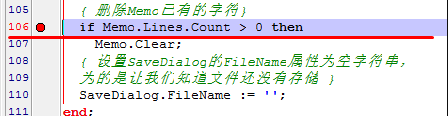
断点的设置可通过点击Code Editor的沟槽来进行;要在代码的某一行暂停程序执行,就在沟槽中与该行相对应的位置上点击鼠标,该行就被设置上一个断点;此时,沟槽中出现一个断点图标(一个红色圆圈),并且断点所在行以红色加亮显示,直观区分断点位置,如下图:
清除断点
点击沟槽中的断点图标,与之对应的断点就会被删除。也可以按【F5】键或从Code Editor的快捷菜单中选择【Toggle Breakpoint】菜单项来触发或取消断点,三种方式均可灵活操作,满足不同调试场景需求。
有效与无效断点
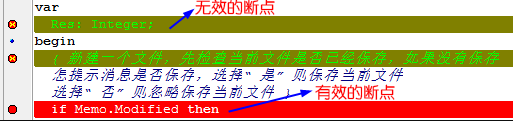
只允许在能生成实际代码的行上设置断点。在空白行、注释或声明行上设置的断点时无效断点,当用户在这一类的行上设置断点,调试器会提出警告。试图在下列行上设置断点,都会产生一个无效断点警告:
可在函数或过程的end语句行上设置断点,此类行属于可生成代码的行,设置的断点为有效断点,程序运行至此会正常暂停。
如果在无效行上设置断点,Code Editor会以绿色显示断点,如上图所示,以此提醒用户该断点无效,程序运行时不会在此处暂停。
断点触发与执行点显示
在调试器下运行的程序,在不碰到断点时,与通常的程序运行完全一样,不会有任何暂停或卡顿;当碰到断点时,IDE会被提到最顶层,确保开发者能及时关注调试界面,并且源代码中的断点所在行被加亮显示。如果使用的是缺省颜色格式,则程序停止处的行以红色加亮显示,如下图,红色断点旁有一个绿色小箭头,标识当前执行点位置:

当用户一步一步调试程序时,执行点以蓝色加亮显示,并且在Code Editor沟槽中显示一个绿色箭头符号。提醒:以蓝色加亮显示的行还未被执行;当恢复程序执行时才执行它,避免开发者误判代码执行状态,如下图:
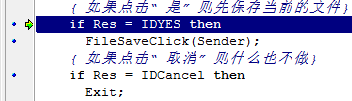
当执行点所在行以蓝色加亮显示,除非该行包含一个断点(此时,该行以红色加亮显示)。沟槽中的绿色箭头是当前执行点的最精确指示,因为它不受加亮显示颜色的影响,即便行颜色因断点发生变化,也能精准定位执行点。
断点列表窗口
Delphi IDE记载用户设置的所有断点,可通过Breakpoint List(断点列表)窗口统一查看、管理断点。从主菜单上选择【View | Debug Windows | Breakpoint】菜单项来查看断点列表,窗口中会显示所有已设置的断点信息,便于开发者快速定位和操作,如下图:
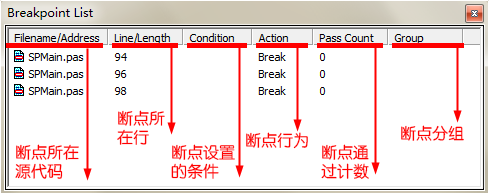
Pass栏不是显示某个断点被碰上的次数,它只是显示用户为断点设置的通过条件,这一点需特别注意,避免混淆断点触发次数与通过条件的含义。
断点类型详解
简单断点
简单断点是最基础、最常用的断点类型,指程序一执行到断点处就会被挂起。按缺省方式设置的断点就是简单断点,无需额外配置。一碰到简单断点,程序执行就会暂停,此时调试器等待用户的输入,进行后续调试操作。大多数时候都是使用简单断点;当用户需要更多地控制调试过程时,才使用条件断点。
条件断点
若碰到的断点是条件断点,则仅当预定义的条件满足时,才会暂停程序执行,适用于需要精细化调试的场景,能避免不必要的暂停,提升调试效率。
要创建一个条件断点,可先在Code Editor中设置该断点;然后从主菜单选择【View | Debug Windows | Breakpoint】菜单项调出“Breakpoint List”窗口,用鼠标右键点击要设置的断点并选择【Properties】菜单项,显示出“Source Breakpoint Properties”对话框,在此对话框中设置断点的条件,完成后点击确认即可生效。
条件断点有两种类型,分别适用于不同的调试需求:
第一种类型是条件表达式断点。
在“Source breakpoint Properties”对话框中的“Condition”字段中输入条件表达式,表达式需符合Delphi语法规范,确保能正常求值,如下图:
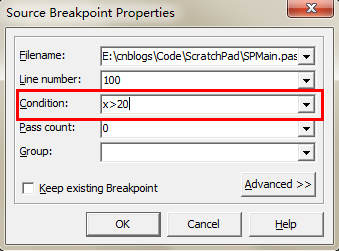
当程序运行时,碰到条件表达式断点就会先求条件表达式的值,若条件表达式的值为True,则暂停程序执行,便于开发者查看此时的程序状态;若条件表达式的值为False时,则该断点被忽略,程序继续正常执行。例如:设置的条件表达式为:X > 20;当程序运行到该断点时,若X大于20则暂停程序的执行;若X不大于20,则程序继续往下执行,精准定位特定场景下的代码问题。
第二种类型是通过计数(pass count)断点。
对于一个通过计数断点,只要当碰上该断点的次数达到指定次数时,程序才会在该断点处暂停执行,适用于循环、重复调用的函数等场景,可避免每次触发断点都暂停,提升调试效率。要指定一个通过计数断点,可在“Source Breakpoint Properties”对话框中编辑该断点并为Pass Count字段指定一个值。若将一个断点的通过计数设置成3,则程序会在第三次碰到该断点时暂停程序执行。
通过计数是从1开始,不是从0开始。就像前面所指出的,通过计数为3,意味着当程序第三次碰上某个断点时,该断点才有效。当程序需要在程序执行通过某个断点若干次后再暂停程序执行来检查变量、步进调试代码或执行其他调试任务时,可使用通过计数断点。
条件断点会放慢程序的执行速度,因为每当碰上条件断点时,都要对条件求值,增加了程序的执行开销。在调试期间,如果程序运行缓慢,可检查一下断点列表,看是否存在不必要的条件断点,及时删除或禁用,提升调试流畅度。
实用调试命令:运行至光标处
除了手动设置断点,Delphi IDE还提供了一个实用的调试命令——“Run to Cursor”,可从主菜单【Run | Run to Cursor】选择此命令。当用“Run to Cursor”命令运行程序时,程序会在包含编辑光标的源代码行上停止运行,就好像该代码行上设置有断点一样,相当于临时断点,如下图:
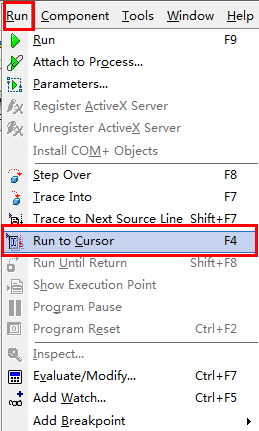
“Run to Cursor”可用作临时断点,无需手动设置和清除,使用便捷。当用户要马上检查某行源代码时,不必在该行上设置断点;只需将光标移到这一行上,然后选“Run to Cursor”(或按F4键),调试器会在程序运行至该行时暂停程序执行,就好像该行上设置了断点一样。使用“Run to Cursor”的好处是:当完成一段代码的调试后,不必清除断点,节省操作步骤,提升调试效率。
写在最后
总的来说,断点就是Delphi调试时最常用的工具,核心作用很简单——让程序在你指定的地方停下来,方便你查变量、找bug。这篇文章把断点相关的内容都讲全了:从最基础的断点、执行点是什么,到怎么设置、怎么删除断点,再到哪些行能设断点、哪些行不能设,还有断点列表怎么用。重点也说清楚了,简单断点够用日常调试,条件断点适合精准定位问题,另外F4的“运行至光标处”特别方便,临时查某行代码不用手动设断点。
这里再提几个关键注意点,大家记一下就好:只能在能运行的代码行设断点,无效断点会有警告;调试时改了代码,一定要先正常关掉程序再重新编译,不然容易内存泄露;条件断点虽好用,但会让程序变慢,不用的时候就删掉。掌握这些,调试Delphi程序就能少走弯路,快速找到并解决bug啦。另外,关于断点使用如果大家有更好的技巧,或者有遗漏的知识点,欢迎在评论区一起讨论交流~